
サイドバーを使用すると、連絡先とその詳細、特定の連絡先との通信履歴、計画したタスクのリスト、および特定の連絡先と交換された添付ファイルのリストにすばやくアクセスできます。
サイドバーを構成する4つのセクションがあります:連絡先の詳細、アジェンダ、招待、カレンダー。チャット会話のスレッドを表示することもできます。
バーの右端の近くの矢印をクリックしてサイドバーを非表示にできます。
サイドバーを非表示にするには、矢印をクリックするだけです。
連絡先の詳細ウィンドウは、選択した連絡先の連絡先メールアドレス、携帯電話番号、Skype連絡先、チャットメッセージ連絡先を含む連絡先の詳細にすばやくアクセスできます。

検索 - 入力を開始すると、検索バーが表示されます。検索バーを使用している間に、過去に連絡先と交換したすべてのタイプのメッセージ(つまり、メール、チャットメッセージ)を検索できます。適切なボタンをクリックするだけで、履歴と添付ファイルを切り替えることができます。


履歴パネルは、連絡先とのすべての書き込み会話を収集するため、そう呼ばれます。メール、チャットメッセージ、Skypeチャットメッセージを1つの時系列通信ログに含めます。そうすることで、その特定の連絡先との通信の全体的な感覚を提供します。
添付ファイルパネルには、あなたと連絡先の間で交換されたメールに添付されているすべての添付ファイルが含まれています。添付ファイルは時系列順で並べられており、これは添付ファイル履歴オプションでカスタマイズできます(昇順/降順)。
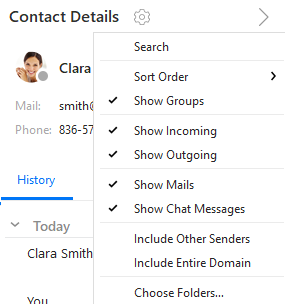
連絡先の詳細設定 -オプションボタンを左クリックして、連絡先の詳細設定をカスタマイズできます。このオプションボタン は、連絡先の詳細ヘッダーの隣の領域にマウスカーソルを置くと表示されます。メッセージの並べ替え順序(降順/昇順)の方法を選択できます。表示または非表示にしたいメッセージのタイプ(メール、チャットメッセージ、Skypeコール)を調整することもできます。その他の送信者を含めるオプションをチェックすることで、会話の第三者を含めるかどうかを調整できます(例えば、他の参加者がその特定のメールのBccまたはCcに含まれるメール)。ドメイン全体を含めるオプションをチェックすることで、送信者/受信者の名前は異なるが、特定のメールアドレスのドメインが同じ可能性があるすべてのメールの表示を調整できます。フォルダーを選択...を選択して、連絡先を表示させたいフォルダーを選択できます。
アジェンダセクションは、計画したタスク、今後の誕生日、今後のイベント、フラグ付きとしてマークされたメールメッセージの概要を提供します。これらすべての項目は今後の日付の順序で並べられています。つまり、最新の項目は常に上にあります。アジェンダは、タスクに「Getting Things Done」の方法論も使用します。タスクリストの表示で詳しく読む。
検索バー - 検索バーを使用して、入力を開始するだけで、タスクとイベント内から検索でき、検索クエリが表示されます。見つけたいアイテムの「キーワード」を入力するだけで、要求されたアイテムが表示されます。

新しいタスクの追加 - サイドバーから直接新しいタスクを追加できます。まず、フィールドに新しいタスクのタイトルを入力し(下矢印は画像参照)、Enterキーを押します。新しく作成されたタスクは「日付:今日」セクションに表示されます。タスクをダブルクリックすると、新しく作成されたアイテムの編集ウィンドウが表示されます。
タスクの作成と編集については、タスクの作成と編集を参照して、より詳細な説明をご覧ください。
表示したい今後のイベント、誕生日、タスク、フラグ付きメールを選択するフォルダーを選択するには、アジェンダタイトルの隣にマウスカーソルを置いて、表示されるコグホイールアイコンをクリックします。コンテキストメニューが表示され、次のステップはフォルダーを選択...オプションを選択することで、さまざまなフォルダーのリストを含むウィンドウが表示されます。下の画像で確認できます。

さらに、表示される今後の誕生日とイベントが表示される時間範囲を選択できます。この時間範囲は、コンテキストメニューから時間の様々なポイントを選択して変更できます。これはサイドバーセクションタイトルの隣のコグホイールアイコンで再度呼び出されます。

フラグ付きメール、今後の誕生日、今後のイベント、タスクの表示は、デフォルトでアクティブです。
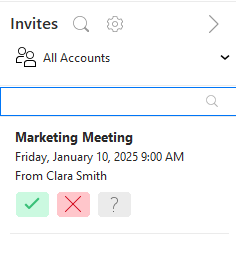
このセクションは、メールボックス内の招待を自動的に記録し、このセクションに表示するため、1か所ですべての会議招待をすばやく解決でき、メールボックスをスクロールして探す必要がありません。アカウント別に招待をリストアップしたり、タイトルの横の検索を使用して特定のイベントを検索したりすることもできます。
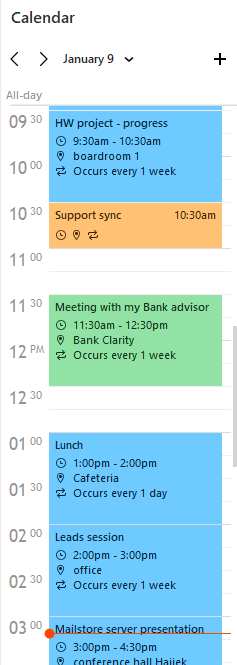
カレンダーサイドバーは任意のセクションで単一の日を表示できます - これにより、メールを開いたままサイドで毎日のアジェンダをチェックできます。赤い線は現在の時刻を表示し、どのイベントが近いかを確認できます。
タイトルの横の設定ボタンを使用して、このビューで考慮する必要があるカレンダーを選択できます。
スレッドサイドバーは、チャットセクションにいるときにのみポップアップし、スレッドを開くことにしたときです - このようにして、中央セクションのメイン会話を保つことができ、右側の個別のスレッドの横の会話を表示または返信できます。
