
イベントはカレンダーの基本的なエントリです。
カレンダーツールバーで新規>イベントを選択します。
このオプションを初めて使用する場合は、標準イベントまたはオンライン会議を作成するオプションが提供されます:
常にこのオプションを使用を使用して、次回の選択をロックして毎回選択することができます。
メニュー > 設定 >カレンダー>全般>デフォルトで、この設定はいつでも後で変更できます。
イベントを作成するもう1つの方法は、特定の時刻にカレンダーを右クリックして新しいイベント...を選択するか、中央パネルのカレンダーをダブルクリックすることです。
これらのオプションはどちらも、開始日を選択された時刻に設定し、デフォルトのイベント期間に基づいて終了日を設定します。
ただし、最も簡単な方法は、マウスをドラッグ&ドロップしてカレンダー上のイベントの四角形のアウトラインを描くことです。
イベントを作成するもう1つの方法は、キーボードの矢印キーでボックスから別のボックスに移動してからイベント名を入力し、最終的にEnterキーを押すことです。このイベント作成方法は、ユーザーがマスターしていれば、最も高速な方法です。

このイベントの名前を入力してEnterキーを押し、指定した時刻と名前のみで、デフォルトの1回限りのイベントを作成します。詳細を追加するには、新しく作成したイベントをダブルクリックして、イベントエディタウィンドウを表示します。
すべての基本的な設定はこのウィンドウで定義できます:

上部には、イベントを完了するために使用される保存して閉じるボタンがあります。
その隣にはカレンダー選択があり、ドロップダウンメニューを使用して別のカレンダーを選択できます。その場合、イベントが自動的に選択されたフォルダーに移動されます。このユーティリティは、タスク、連絡先、メモの編集にも機能します。

下向き矢印をクリックして、ドロップダウンリストから目的のフォルダーを選択します。
イベントの件名。この情報はイベントが保存されたカレンダーウィンドウに表示されるため、できるだけ簡潔にする必要があります。
終日イベントでは、開始時刻と終了時刻のアイテムがありません。これは、このイベントが1日中進行することを意味しますが、この日には他のイベントがまだ計画されている可能性があります。典型的な例は、結婚記念日、シンポジウム、休暇、出張など、1日中のイベントを設定することです。
イベントの開始時刻。日付と時間の2つのフィールドで構成されます。
イベントの終了時刻。
特定のイベントの終了時刻の日付部分がその開始時刻の日付と異なる場合、複数日イベントが作成されます。これらのイベントはスケジュールの上部、終日イベントの下に一覧表示されます。このようにして、日常的なスケジュールに混乱をもたらしません。
イベントの種類を選択できます。忙しいまたは空いている状態にすることができます。

リマインダーはインターフェイスの特別な機能で、イベントの通知を可能にします。イベントにリマインダーが設定されている場合、定義された時刻にアラートが表示され、今後のイベントが通知されます。デフォルト値はリマインダーなしですが、ドロップダウンリストから別の値を選択できます。リマインダーをキャンセルするには、イベントのダイアログボックスでリマインダーなしオプションを選択するだけです。リマインダーの使用に関する詳細については、イベントを編集セクションを参照してください。
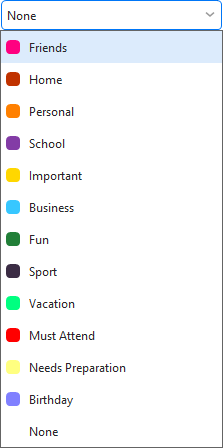
タグドロップダウンメニューで、色分けされたタグを選択したイベントに割り当てることができます。カレンダーの中央ビューでは、ここで指定されたタグに従ってイベントが色付けされます。複数のカレンダーの場合、各カレンダーに独自のタグが割り当てられます(複数のカレンダーの使用を参照)。タグのカラーはイベントの見出しに表示されます(月表示レイアウトを除く)。タグの詳細については、タグについてを参照してください。
繰り返しタブは、指定された日数、週数、または月数ごとに実行される繰り返しタスクを設定するために使用されます。
このタブで、タスクが多くの場合に繰り返され、繰り返しが終了する時期(終了する場合)を設定できます。
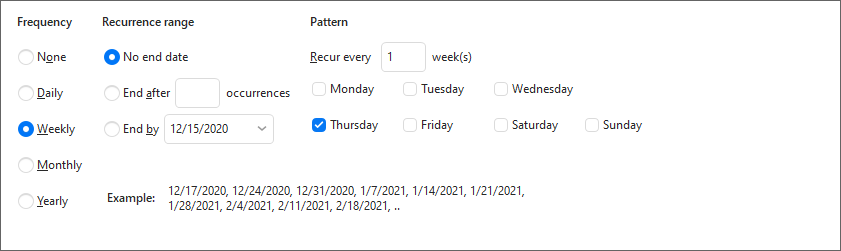
頻度は日次、週次、月次、または年次で設定できます。
ここでイベントが終了する時期を設定できます。3つのオプションがあります:
終了日なし - イベントは永遠に永遠に永遠に繰り返されます...
X回後に終了 - 数字Xを設定できます。イベントはX回の発生後に繰り返されません。
終了日 - 日付を設定できます。イベントはこの日付の後に繰り返されません。
頻度日次 - パターンでは、イベントが繰り返される日数を設定します。
頻度週次 - パターンでは、イベントが繰り返される週数を設定できます。以下の日を選択することもできます
頻度月次 - パターンでは、イベントが繰り返される月数を設定します。日を設定することもできます。月の日数を設定することも、例えば「第2月曜日」を設定することもできます。
頻度年次 - パターンでは、イベントが繰り返される年数を設定します。イベントの日付を設定するか、例えば「2月の第2月曜日」を設定できます。
イベントの地質学的または説明的な場所を入力します。eM Clientは、入力を開始するとすぐに以前に使用された場所を自動的に提供します。
参加者とは、特定のイベントに招待された連絡先であり、そのステータスはイベントリクエストに応答するかどうかで決定されます(ステータスは手動で設定することもできます)。
プライベートイベントをチェックすると、このイベントはプライベートステータスを取得します。
イベントが作成されたら、メール経由で他のユーザーに出席リクエストを送信できます。
自動スケジューリング機能を持つカレンダープロバイダーの場合、招待とイベント更新がサーバーによって自動的に送信されます。

メニュー>イベントの下のオプションを使用して、メール、返信、またはイベントを転送できます。
すべての出席者リストで、イベントに招待したい潜在的な出席者のリストを入力します。

リソースの種類 - 参加者名の横にある2番目のアイコンをクリックしてリソースの種類を選択します。これにより、オプション(必須、オプション、リソース)のリストが表示され、選択できます:

前へ選択と次へ選択- 前へ選択または次へ選択をクリックすると、次または前の時間枠が見つかります。つまり、すべての参加者が実際に時間がある期間。
Refresh- click on  icon to refresh the information when participants have free time
オプション-  アイコンをクリックしてスケジューリングのオプションリストを表示します

ここで、就業時間/日のみを表示するかどうかを選択でき、ズームイン/ズームアウトすることもできます。
各出席者に送信できる3つのタイプのリクエストがあります: 必須、オプション、リソース。各出席者のメール隣のボックスをクリックして選択できます。
出席者のリストに連絡先を追加するたびに、その連絡先の設定用のFreebusyURLがある場合(新しい連絡先の作成の関連セクションを参照)、出席者のスケジュールを確認でき、イベントの整理に役立ちます。
各出席者からのリクエストへの応答は、受け入れ、辞退、または保留中の形式で取得でき、各出席者のメールアドレスの横にもこのウィンドウに表示されます。アクションが必要ステータスは、まだ応答が受け取られていないことを意味します。

すべての必要な詳細がイベントエディタに入力されたら、保存をクリックして編集を完了します。リストされた出席者に招待を送信するかどうかを尋ねるプロンプトが表示され、招待を送信をクリックしてエディタを閉じ、招待を送信します。
ヒント: イベント招待を送信した後にイベントを削除または変更した場合、変更/キャンセルの通知がそれぞれの出席者に送信されます。
招待者はメール内で以下のような招待を受け取り、受け入れ、保留中、または辞退をクリックしてそれぞれ返信を送信でき、イベントウィンドウに表示されます。

メール内の招待の詳細については、カレンダー招待とRSVPセクションを参照してください。
ヒント: アプリケーションに設定されたGoogleアカウントがある場合、GoogleカレンダーがカレンダーDアに自動的に同期されます。
任意のイベントにコメントを追加できます。イベント詳細やイベント関連のアイテムのリストなど、さまざまな問題を参照しています。
説明フィールドには、メールとその他のアイテムの構成と同じツールバーオプションが含まれており、ツールバーをニーズに合わせてカスタマイズすることもできます。
イベントの場所 - 例えば: 職場で、自宅で、学校で...