
新しい連絡先を追加する方法は3つあります。
最初の方法は、矢印ボタン新規をクリックして連絡先を選択します。
2番目の方法は、連絡先パネルを右クリックして、新しい連絡先を選択することです。

3番目は、リストビューの上部行(太い線で区切られた行、以下のスクリーンショットを参照)をクリックして、必要なフィールドに入力し、Enterキーを押すことです。この機能は、タスクとアジェンダなど、すべてのリストビューで利用可能です。


フルネーム...ボタンをクリックして、連絡先のフルネームを設定できます。このウィンドウが表示されます。

連絡先に関する情報でボックスを入力できます。
この連絡先が勤務している会社の名前を入力します。
特定のタグを連絡先に割り当てます。
連絡先の職務上の職位を入力します(例:ファイナンシャルコンサルタント)。
連絡先リストに表示したい名前を入力します。必ずしもフルネームである必要はありません。たとえば、新しい連絡先をニックネームでファイリングしても構いません。
メールを追加ボタン(十字記号)をクリックして、連絡先用に最大3つの異なるメールアドレスを入力できます。
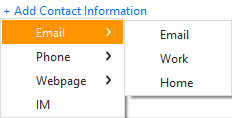
メールフィールドを右クリックして「表示形式を表示」をクリックして、表示形式オプションを表示できます。

連絡先のメールアドレスの表示名は、メールアドレスに識別可能な識別子がない場合またはあなたの個人的な好みの場合に、メールを識別する方法を提供できます。

多くの種類の電話番号を入力できます。例えば、勤務先、自宅、ファックス、モバイルの電話番号を追加することができ、他の多くの種類から選択することもできます。

連絡先にJabber、ICQなど複数の種類のチャットを追加できます。チャットを追加ボタンをクリックして、次のウィンドウを表示します。

チャットサービスの下矢印をクリックして、連絡先を追加する利用可能なチャットのフルリストを表示する以下のロールダウンメニューを表示します。

連絡先が個人用Webサイトを持っている場合、Webページを追加ボタン(十字記号)をクリックしてここに入力できます。
[アドレスを追加]ボタンをクリックして、提供されたカスタムフィールドから選択することで、アドレスの種類を変更できます。

イベントとタスクと同様に、連絡先プロファイルにファイルを添付できます。

ファイルを参照...をクリックして、この連絡先に関連するファイルを追加します。その人または彼の仕事に関連するすべての画像、PowerPointファイル、ドキュメントファイルをここに追加できます。
詳細タブは、特定の連絡先に関するすべての専門的および個人的な詳細を保存できる場所です。

連絡先の[全般]タブの大部分のフィールドは単純明快です(フルネーム、会社、タグなど)。ただし、特定の連絡先のフォルダーを簡単に変更できる最下部のオプションに注意してください。そうした場合、連絡先は目的のフォルダーに自動的に移動されます。このユーティリティは、タスクと連絡先の編集にも機能します。
また、画像に表示されているフィールド(ファイルアシ、ニックネーム、誕生日など)はデフォルトのものであり、より多くを追加して連絡先詳細タブを簡単にカスタマイズできます。単に個人情報を追加をクリックして、次のウィンドウを表示します。

またはビジネス詳細を追加をクリックして、次のウィンドウを表示します。

追加フィールドのほとんどは自明ですが、次のタグに値する:
Freebusy URL: カレンダーサービスの一部。連絡先の日常的なスケジュールが含まれている場合があり、この連絡先でイベントを手配するときに役立ちます。
カレンダーURI&カレンダーリクエストURI: これらはカレンダーリクエストが送信されるWebロケーションです。これは自動的に処理され、稀な場合のみ手動で入力する必要があります。