
この章の冒頭で説明したように、eM Clientのカレンダーは複数のレイアウトビューをサポートしています。スケジュールに最も適したビュータイプを選択できます。このセクションでは、個別のビューモードについて説明します。
カレンダーの個別ビューのツアーを始める前に、カレンダーユーザーにとって便利なヒントを紹介します。左下隅の小さなカレンダーウィンドウで特定の日をCtrlキーを押しながら左クリックして、日を選択または選択解除することで、完全にカスタマイズされたビューを作成できます。

日表示は最も詳細なビューです。最短の期間に焦点を当てています。
中央パネルの上部の矢印は、今後の日と過去の日の間で切り替わります。
矢印の横に、現在選択され表示されている日(または週表示/月表示の場合は週/月)を示すラベルがあります。
中央パネルのスケジュールは時間に分割され、カレンダー設定の粒度ドロップダウンメニューで指定された値に従って分割されます。
カレンダーイベントは縦軸タイムラインで配列されます。各イベントは色付けされており(ツールバーのカレンダーカラーをクリックして、任意の色を選択できます)、基本情報(件名、開始時刻、タグ、繰り返し、リマインダー設定)が含まれます。
1日中続くまたは複数日にわたるイベントは、カレンダーの上部セクション、スケジュール設定の前に表示されます(これらのイベントが日常的なスケジュールに干渉しないようにするため)。
Ctrlキーを押しながらスクロールホイールを使用して、ズームイン/ズームアウトできます。カレンダーのレイアウトは、それに応じて展開または凝集されます。
メインパネルのイベントは、異なる時刻にドラッグ&ドロップされたり、異なる長さにサイズ変更されたりできます。
イベントを移動するには、左マウスボタンでイベントボックスをクリックし、イベントを別の時刻にドラッグしてマウスボタンを放します。
イベントの期間を延長または短縮するには、ポインターをイベントの上部または下部領域に移動し、ポインターが形状を変更した後、左マウスボタンをクリックして、必要に応じてイベントをサイズ変更します。
イベントを異なる日付に移動 - イベントは左側の小さなカレンダーにドラッグ&ドロップできます。このスマート機能は、イベントの日付を変更したいが同じ時間スケジュールを保持したい場合に非常に便利です。希望の日付にイベントをドラッグ&ドロップするだけです。

イベントにマウスポインターを置くと、件名、開始時刻、終了時刻、説明などのイベント詳細を表示するポップアップバルーンツールチップが表示されます。これは週表示と月表示でも機能します。


日表示で提供されるすべての機能は週表示で見つけることができます。唯一の違いは、週表示が一度に1週間を表示することです。就業日のスケジュールを確認したい場合は、カレンダーのツールバーで就業週表示を選択してください。Ctrlキーを押しながらスクロールホイールを使用してズームイン/ズームアウトすることもできます。カレンダーのレイアウトは、それに応じて展開または凝集されます。

就業週表示は週表示と同じですが、就業日として設定した日のみが表示されます。就業週を設定するには、メニュー -> 設定 -> カレンダーに移動します。

今後表示は週表示と同じですが、本日と次の6日間を表示します。
月表示レイアウトでは、1ヶ月全体のイベントを表示できます。
1日未満のイベントは、他のレイアウトと同じ方法で配列されます。1日中のイベントと複数日のイベントは他の短いイベントの前に表示され、開始時刻で分類されます。本日の日付が強調表示されていることに注意してください。これは月表示レイアウトでのナビゲーションを容易にするために追加されました。

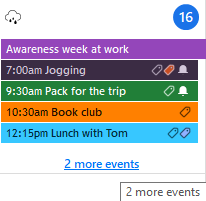
ウィンドウに収まる以上のイベントが含まれている日は、右上隅に3つの小さなドットが表示されます(下の画像を参照)。3つのドットをクリックして、非表示になっているイベント数を確認します。

このレイアウトはカレンダーでイベントを表示しませんが、代わりに理解しやすいイベントのリストで、各行には単一のイベントの詳細が含まれています。
デフォルトでは、イベントは開始日で分類されます。繰り返しイベントは、最初の発生時にのみ1回リスト表示されます。

このビューは特定のイベントを検索する場合に特に便利です。列ヘッダーをクリックするだけで、異なるパラメーターでイベントを配列できます。列ヘッダーを再度クリックして、昇順と降順の間で切り替えます。
列ヘッダーを右クリックしてリストビューをカスタマイズできます。列の設定を選択します。

リストビューウィンドウに表示したい列を選択して追加を押して追加します。列ヘッダーを選択してから上へ移動または下へ移動を押して、列が表示される順序を調整することもできます。
表ヘッダーの2つの列の間をクリックし、カーソルを右または左にドラッグして、列の幅をサイズ変更することもできます。
過去を非表示にボタン

過去を非表示にするボタンは、カレンダーの期限切れのすべてのイベントを自動的に非表示にします。