検索
検索バー
eM Clientの検索バーは、トップタイトルバーの中央、ツールバーの上に位置しています:

検索バーを使用して、メール(またはアプリの他のセクションの他の項目)を簡単に検索できます。検索バーに疑問符を入力すると、コンテキストメニューに複数の有用なコマンドツールのリストが表示されます。
検索バーの内側をクリックして、左側のフォルダー選択と右側の検索設定および詳細検索ボタンを表示します。
前回検索を実行した場合、検索フィールドの内側をクリックすると検索履歴が表示されるため、最近の検索を繰り返すことができます。

左側のフォルダーオプション - このセクションは、検索が実行される実際のフォルダーを指定します:

- 現在のフォルダー
- 現在のフォルダーとサブフォルダー
- すべてのフォルダー
- カスタムフォルダー選択
下向き矢印をクリックして、検索バーのコンテキストメニューを表示します:

最近の履歴 - 最近の検索を表示します。
メッセージの一部 - このセクションは、メッセージのどの実際の部分が検索されるかを指定します。たとえば、「件名」で検索するように設定した場合、件名行内のみを検索し、送信者アドレスや添付ファイル内などのメッセージの他の部分を検索しません。添付ファイルとメール本文内を検索するには、オフライン使用のためメッセージをダウンロードするか、サーバー側の検索を使用する必要があります。
- 件名、送信者、受信者、本文、添付ファイル
- 件名、送信者、受信者、本文
- 件名、送信者、受信者
- 件名
- 本文
- 送信者
- 受信者
サーバー検索が利用可能な場合は使用 - このオプションは、アカウントがサーバー側の検索を利用可能な場合、eM ClientがeM Clientアプリ内でローカルに実行する代わりにサーバーで検索を実行することを意味します。サーバー側の検索はすべてのExchangeアカウントおよびこの機能をサポートするサーバー(Googleなど)を持つIMAPアカウントに使用できます。このようにして、メッセージをオフライン使用用にダウンロードする必要なく、より複雑な結果をより速く取得できます。IMAPサーバーがサーバー検索を機能させるには、RFC 7377およびRFC 6203拡張を使用する必要があります。
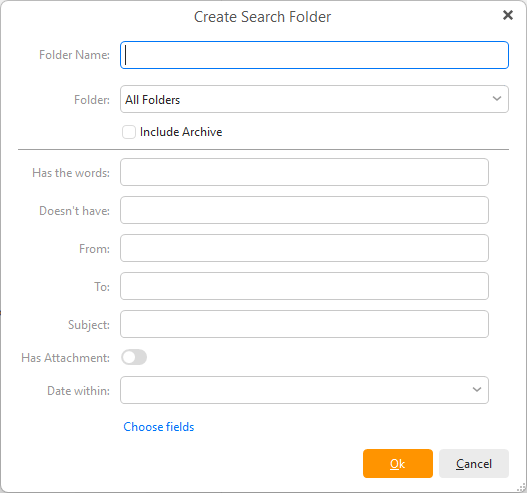
検索フォルダーを作成... - フォルダーリストに保留される新しい検索フォルダーを作成します。これは一般的に繰り返される検索に役立つセット検索パラメーターです。
検索キーワード
キーワードは、詳細検索インターフェースを使用せずに検索を指定する簡単な方法です。?記号を使用して、検索バーに使用できるすべてのキーワードオプションをリストさせることができます。
次にキーワードを使用してから、コロン:を使用して、適用できる単語または引数を使用します(たとえば、from:johnは、送信者の名前がjohnに設定されているか、johnがメールアドレスの一部のメッセージを探します)。
複数のキーワードと検索語を1つずつ使用すると、それらの間にAND引数として機能します(from:john read:noは、送信者johnから受け取り、未読とマークされたメッセージで機能します)。
単一キーワード内のOR引数は、引数の間にコンマ,を使用して簡単に実行できます(from:john,claraはjohnまたはclaraから受け取ったメッセージをリストします)。
異なるキーワード間のOR引数は、中括弧{}とキーワード間のスペースで実現できます({from:john subject:party}はjohnからのメッセージまたは件名に「party」という単語を含むメッセージを探します)。
NOT引数は、特定の単語を含む結果を除外するために使用でき、マイナス/ダッシュ-を使用して特定の検索用語または全体のキーワードを否定するために使用できます(google -alertはメッセージのすべてのセクションで単語「google」を探し、「alert」という単語を含むものを除外します。from: google subject:-alertまたはfrom:google -subject:alertはgoogleからのメッセージを指定できますが、alertは件名に含まれません)。
キーワードリスト:
メール
- text - 件名、本文、メール、添付ファイル名、またはテキスト添付ファイルの内容で単語を検索します
- content - 件名と本文のみで検索します
- -text - 件名、本文、メール、添付ファイル名またはテキスト添付ファイルの内容に指定された単語を含まないメッセージを検索します
- subject
- body
- attachmentContent
- attachmentName
- notes
- from
- reply
- to
- cc
- bcc
- email
- recipient
- flag
- read - はい/いいえ。メッセージが既読または未読としてマークされているかどうか
- signed - はい/いいえ。S/MIMEまたはPGPテクノロジーを使用してメッセージがデジタル署名されているかどうかに応じて
- encrypted - はい/いいえ。S/MIMEまたはPGPテクノロジーを使用してメッセージが暗号化されているかどうかに応じて
- attachment - はい/いいえ。添付ファイルがあるかどうかに応じて
- importance - 低/中/高または0/1/2それぞれ
- before
- after
- within
- received-before
- received-after
- larger
- smaller
- received-within
- tag
- category - 割り当てられた受信トレイカテゴリーの名前
カレンダー
- text - イベントの件名、説明、および設定された場所で検索します
- -text - 検索された単語は件名、説明、または場所にはありません
- title
- description
- location
- onlineMeeting
- attachment
- before
- after
- tag
連絡先
- text - 名前、メモ、住所、都道府県、国、郵便番号、都市、メールアドレス、メールアドレスの表示名、組織、事務所、職業、部門、趣味、チャットUIN、チャット名、電話、ウェブページで検索します
- im - チャット名または一意のID
- email - メールアドレスとメール表示名
- -text - 検索された単語は、名前、メモ、住所、都道府県、国、郵便番号、都市、メールアドレス、メールアドレスの表示名、組織、事務所、職業、部門、趣味、チャットUIN、チャット名、電話、またはウェブページにはありません
- firstName
- middleName
- lastName
- fileAs
- displayName
- nickName
- prefix
- title
- name
- emailAddress
- emailName - メールアドレスの表示名
- imUin - チャットIDまたはUIN
- imName - チャット名
- phone
- organization
- office
- profession
- department
- hobbies
- street
- county
- country
- zip
- city
- address
- note
- birthday-before
- birthday-after
- anniversary-before
- anniversary-after
- anniversary-within
- birthday-before-day - 年を無視
- birthday-after-day - 年を無視
- anniversary-before-day - 年を無視
- anniversary-after-day - 年を無視
- webpage
- attachment
- tag
タスク
- text - 件名、メモ、および場所で検索します
- -text - 検索された単語は件名、メモ、または場所にはありません
- title
- note
- location
- attachment - はい/いいえ
- before
- after
- status - タスクが在来する状態に基づいて検索します
- tag
添付ファイル
- text - ファイル名、項目ソースの件名、内容、送信者または受信者の名前/アドレスで検索します
- -text - 検索された単語は、ファイル名、項目ソースの件名、内容、送信者または受信者の名前/アドレスにはありません
- filename
- itemSubject - 指定された添付ファイルを持つメール/イベント/タスク/など件名行またはタイトル
- content
- senderReceiver
メモ
- text - 件名と本文で検索します
- -text - 検索された単語は件名と本文にはありません
- title
- body
- tag
チャット - チャットでの検索は現在Slack、MS Teams、Rocket.Chatで利用可能です
- from
- in - チャネルまたは会話を指定します
- with - 連絡先が参加者であるメッセージ
- hasmy - あなたの反応を含むメッセージ
- has
- reaction
- before
- after
Copyright ©
2025 eM Client s.r.o.
Thámova 18
Prague, 186 00
Czech Republic
emclient.com