

eM Clientは、人工知能(AIとも呼ばれます)によるテキスト生成と編集のサポートでメールを構成するための機能を提供します。
この機能はAI アドオンが必要です。AI機能を使用するとトークンを消費するためです。
現在のところ、AI機能は2つの場所にあります:
作成ウィンドウで、AIボタンをクリックしてテキストを生成または編集できます。
AIウィンドウにはいくつかの部分があります。利用可能なアクションのツールバー、AIの指示フィールド、および生成されたテキスト。

ツールバー
ツールバーにはAIサーバーへのクエリの結果をカスタマイズするのに役立つ複数のボタンが含まれています。
承認して閉じるボタン 
ウィンドウの下部に生成されたテキストがある場合、このボタンはテキストを作成ウィンドウに移動し、手動で編集するか送信できます!
テキスト生成
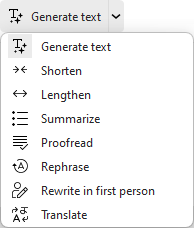
これらは、与えられたテキストまたはクエリで何をするかを指定する主なオプションです。まだ何も書いていない場合は

開始ボタンはプロンプトをサーバーに送信して、指定したAIテキスト生成または編集を実行します。

オプションには、長さ、トーン、言語について最終テキストをカスタマイズするための追加オプションが含まれています。
—————————
—————————
AIの指示
このフィールドはサーバーに送信されるテキストプロンプ用です。入力したテキストであるか、作成ウィンドウで前の返信またはテキストを選択した場合、ここに含まれます。
生成されたテキスト
AIサーバーからの結果がここに表示されます。AIフィールドの指示でプロンプトを変更して、AIを再度実行して、AIサーバーにテキストを変更させることができます。テキストに満足しているか、手動でさらに変更を行いたい場合は、承認して閉じるボタンを押してください。テキストを編集するか送信できる作成ウィンドウに戻ります。
AIで返信オプションは、受信したメッセージを取得してコンテンツを分析し、指定したコンテキストとメッセージタイプに基づいてメッセージを作成します。メッセージは事前入力されたテキストを含む作成ウィンドウで開かれます。
AIで返信ボタンをクリックするだけの場合、プログラムは元のテキストに基づいて中立的な応答を生成します。ドロップダウンオプションの1つを使用する場合、返信は選択に基づいてカスタマイズされます。
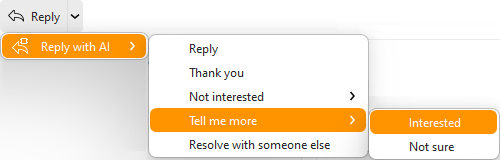
生成された応答は作成ウィンドウでポップアップされるため、送信をクリックする前に追加の変更を加えてテキストを確認できます。