
eM Clientを使用すると、メッセージを3つの異なる会話モードで表示できます。特定の会話モードを設定するには、メニュー>表示>会話に移動し、3つの異なるモードから選択できます: すべてのビューに会話を表示、メッセージの詳細にのみ会話を表示、会話を無効にする。
以下で、新しいメッセージを下部に表示するか(デフォルト、メッセージを上から下に時系列順に読むことができます)、上部に表示するか(古いメッセージは下にあります)を選択できます。
それぞれのモードを見てみましょう:
このオプションを選択すると、左側のパネルで会話を確認できます。すべての会話には、含まれている個別のメッセージの数を示す数字も表示されます。
特定の会話をクリックすると、含まれているすべてのメッセージが右側のパネルに表示されます。会話内により多くの未読メッセージが存在する場合、最新の未読メッセージが選択され、最初に表示されます。未読メッセージが1つだけの場合、そのメッセージが選択され、表示されます。最後のシナリオは、会話内のすべてのメッセージが既読としてマークされている場合です。その場合、最新のメッセージが表示されます。また、未読のメッセージは展開されます(残りは折りたたまれます)。未読メッセージがない場合、最新のメッセージが展開されます(残りは折りたたまれます)。

会話内のメッセージのプレビューを簡単に表示できます:

メッセージカウンターをクリックして、会話をスレッドとして表示できます。スレッドはアプリケーションのPro、Personal、またはBusinessバージョンで利用可能な機能です。
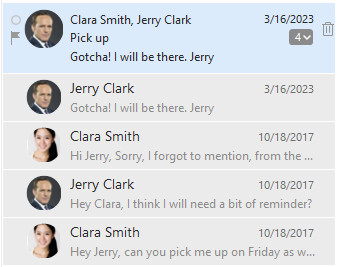
スレッド機能を使用すると、会話を展開して会話の文脈をより早く思い出したり、特定のメールを使用したりできます。
スレッドの最初の項目には、会話相手のアバター、会話の件名、および最後のメールのプレビューが含まれています。このビューから、特定のメールに返信したり、フラグを付けたり、単に開いたりできます。
会話のより多くの文脈を取得するには、メニュー>設定>メール>読む>メッセージリストセクション>メッセージプレビューで2行または3行のメッセージプレビューを有効にできます。
このオプションを選択すると、受信日に従って並べられたすべての受信トレイメッセージを確認できます。右側のパネルでメッセージを選択して、それが会話に含まれている場合、特定の会話からのすべてのメッセージが表示されます。会話内により多くの未読メッセージがある場合、すべてのメッセージが展開されます。すべての会話メッセージが読まれている場合、最新のメッセージが展開されます。

このオプションを選択すると、会話は適用されず、バージョン7の前にeM Clientを使用していた場合に馴染みがあるものに遭遇します: 左側のパネルではメッセージは受信日に従って順序付けられ、右側のパネルに表示されるのは、常に選択されたメッセージのみで、前の会話が古典的なテキスト形式で表示されます(下の例を参照)。

右側の小さな下向き矢印をクリックすると、表示されているメッセージのみに関連するメニューが表示されます。したがって、会話の特定のメッセージに返信、転送、またはその他の方法で相互作用するためには、このドロップダウンメニューのリストから適切なアクションを選択する必要があります:
