
左側ナビゲーションパネルの連絡先ブックマークまたはサイドバーの連絡先セクションで特定のアカウントに移動して、連絡先にアクセスできます。連絡先ブックマークを閲覧するとメインパネルに連絡先が表示され、サイドバーの連絡先セクションを閲覧するとサイドバーに連絡先が表示されます。
メインパネル連絡先の概要:
連絡先がリストされたら、キーボードで削除を押すか、ツールバーの削除ボタンをクリックして連絡先を削除するか、他のアカウント下のフォルダーに連絡先をドラッグアンドドロップできます。
基本的に連絡先をペアにする方法は3つあります。
1. 連絡先カードウィンドウでチャット連絡先を連絡先リストに追加します。
2. 連絡先ペアリングアシスタントを使用する際に、通常の連絡先をチャット連絡先にペアリングします。
3. チャット連絡先を通常の連絡先にドラッグアンドドロップしたり、その逆を行います。
1項. 連絡先カードウィンドウを経由してチャット連絡先を連絡先リストに追加
連絡先をダブルクリックして連絡先カードウィンドウを表示します。右側のチャットを追加セクションで、追加...(十字記号)をクリックして、この連絡先に関連付けられたチャットアカウントを追加します。

追加...ボタンをクリックすると、次のウィンドウが表示されます。

チャットサービスセクションでは、チャットアカウントを通常のアカウントとペアにしたいサービスを選択できます。例えばICQ、MSN、AIMなどのアカウントが特定のチャットアカウントに設定されている場合、「Jabber」を選択するとサービスは使用可能になります。サービスリストにはJabberプロトコルサービス、特にICQ、MSN、AIMなどが含まれていることに注意してください。通常のアカウント用にセットアップすると、使用可能にはなりません。ペアにされたアカウントは、他のICQ、MSN、AIMアカウントに関する情報のみを含みます。プロセスを完了するには、OKボタンをクリックします。
また、例えば連絡先サービスリストからICQを選択すると、連絡先IDを手動で入力するように求められることに注意してください。
2項: 連絡先カードを取り込まれたインスタントメッセージング連絡先にペアリング
初めてJabberサービスにログオンすると、連絡先をインポートするように求められます。
その後、チャット設定オプションでチャット連絡先ペアリングアシスタントを選択できます。次のウィンドウがポップアップします。

連絡先をインポートしたいチャットアカウントを選択したら、このチャット連絡先リストに含まれるすべての連絡先がリストの下に表示されます。
特定のチャット連絡先を通常の連絡先とペアにするには、ドロップダウンリストを表示するために連絡先をクリックして選択します(下の画像で確認できます)。このリストには他に2つのオプションがあります。
アクションを実行しない - チャット連絡先に何も起こりません。
新しい連絡先 - 選択したフォルダーに新しい連絡先を作成し、チャット連絡先をこの新しい連絡先とペアにします。
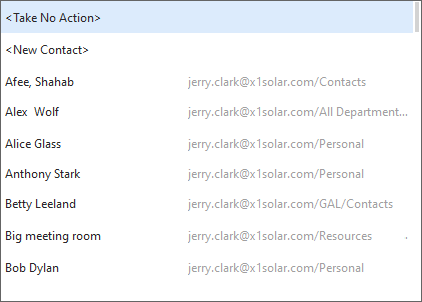
通常の連絡先を選択したら、連絡先をペアリングをクリックして、チャット連絡先を通常の連絡先とペアにします。これで連絡先ペアリングのプロセスが完了します。
3項: チャット連絡先を通常の連絡先にドラッグアンドドロップしたり、その逆を行う:
より簡単な方法もあります。連絡先(チャット連絡先)をドラッグして、ペアにしたい連絡先にドロップします(連絡先リスト/チャットバーの連絡先について説明しています)。次のウィンドウでペアリングを確認するように求められます。

連絡先プロパティ
連絡先プロパティウィンドウにアクセスするには、特定の連絡先フォルダーを右クリックしてプロパティ...を選択します。
次のウィンドウが表示されます。
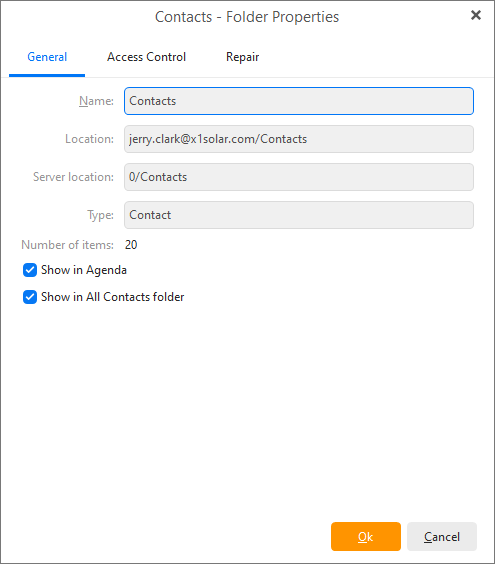
ここで連絡先の表示をカスタマイズできます。最大2つのオプション(アジェンダに表示およびすべての連絡先フォルダーに表示)を選択できます。
アジェンダに表示を確認すると、特定の連絡先フォルダーのユーザーの誕生日などのイベントがアジェンダに表示されます。
すべての連絡先フォルダーに表示を確認すると、選択したフォルダーの特定の連絡先もすべての連絡先フォルダーに表示されます。このオプションをオフにすると、特定の連絡先がすべての連絡先フォルダーに表示されなくなります。