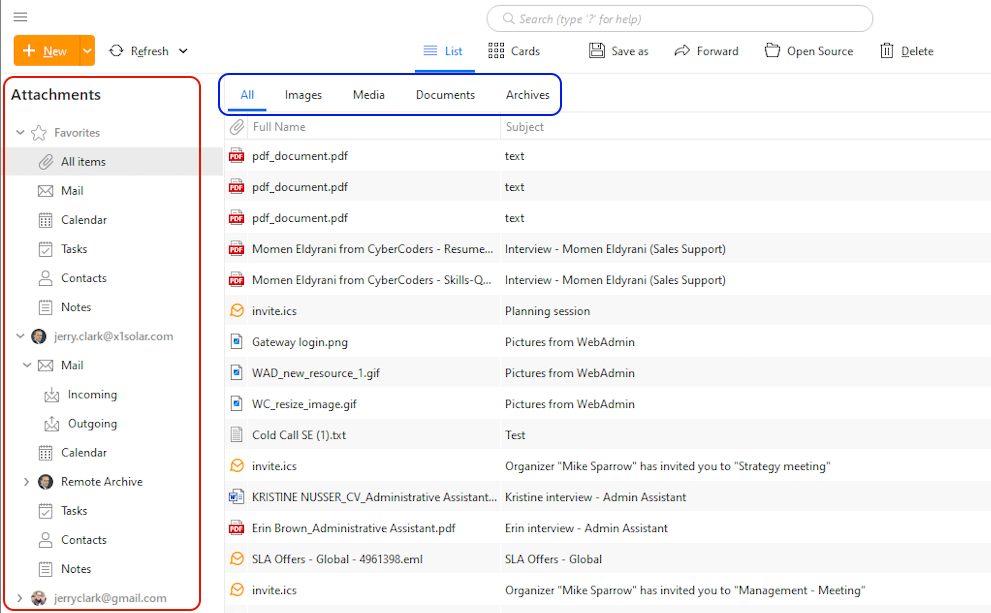
メール添付ファイルはメールメッセージとともに送信されるコンピューターファイルです。1つ以上のファイルをメールメッセージに添付して、受信者に送信できます。これは通常、ドキュメントと画像を共有する簡単な方法として使用されます。添付ファイルは、カレンダーイベント、メモ、タスクなど、eM Clientの他のプロセスに追加することもできます。
専用の添付ファイルビューは、カレンダービューまたは連絡先ビューに似たセクションで、eM Clientで送受信またはアップロードした添付ファイルをすべて一元管理できます。
eM Clientの他のビューと同様に、添付ファイルビューでは、主に左側のパネルのアカウントフォルダーを通じてナビゲートします。そこから、eM Clientのすべてのアカウントからの添付ファイルを表示するか、特定のアカウントまたはサービスからの添付ファイルのみを確認するかをフィルタリングできます。
さらに、以下の青いボックスでハイライトされたオプションをクリックすることで、表示される添付ファイルのタイプをフィルタリングできます
すべて - すべてのタイプのファイル添付ファイルを表示
画像 - .png、.jpg、.gifなどの画像ファイルのみを表示
メディア - .mp3、.mp4、.webm、.wavなどのビデオまたはサウンドファイルのみを表示
ドキュメント - .doc、.xls、.pdf、.txt、.log、.rtfなどのドキュメントファイルを表示
アーカイブ - .zipなどの圧縮ファイルを表示
選択したアカウント、サービス、ファイルタイプを絞り込んだ後、ツールバーの上の中央にある検索バーを使用して、特定の添付ファイルをさらに検索できます。
検索は、添付されたドキュメントファイル内のテキストも検索します。これにより、名前を覚えていなくても、ドキュメントを簡単に見つけることができます。
添付ファイルビューの上部のメインツールバーには6つのオプションがあります。他のトップツールバーと同様に、右クリックしてオプションと順序をカスタマイズできます。

リスト - 添付ファイルの表示をリストスタイルに変更
カード - 添付ファイルの表示をカードスタイルに変更
名前を付けて保存 - 選択した添付ファイルをコンピューターにローカルに保存
転送 - 選択した添付ファイルが既に添付された新規メールを作成
ソースを開く - eM Clientウィンドウを開いて、選択した添付ファイルの発信元(添付ファイルが受け取られたメールなど)を表示
削除 - 選択した添付ファイルを削除